GUI リモート操作(Mint デスクトップ接続)
このページでは、Linux Mint を GUI でリモート操作する方法をまとめています。 Mint で最も安定する xrdp(XFCE + Xorg) の設定と、 Windows 11 からの接続手順を画像付きで解説します。
最終更新:
1. GUI リモート操作の方法一覧
Linux Mint を GUI でリモート操作する方法は複数あります。 それぞれ特徴が異なるため、用途に応じて選択します。
- xrdp:Windows 標準の「リモートデスクトップ接続」で Mint に接続できる。最も簡単。
- VNC:Mint の実画面をそのまま共有。ログイン画面も見える。
- NoMachine:高速で滑らか。動画再生も比較的スムーズ。
このページでは、最も簡単な xrdp を中心に説明します。
2. xrdp(Mint で最も簡単)
xrdp を使うと、Windows の「リモートデスクトップ接続」から Linux Mint に GUI でログインできます。
2-1. xrdp のインストール
sudo apt update
sudo apt install xrdp
sudo systemctl enable --now xrdp2-2. XFCE のインストール(Mint で最も安定)
Linux Mint の標準デスクトップ Cinnamon は xrdp では動作しません。 そのため、xrdp では XFCE を使用するのが最も安定します。
sudo apt install xfce42-3. startwm.sh の修正(XFCE 専用設定)
xrdp で XFCE を起動するために、/etc/xrdp/startwm.sh を修正します。
sudo nano /etc/xrdp/startwm.sh内容を次のようにします(Mint で最も安定する構成):
#!/bin/sh
if test -r /etc/profile; then
    . /etc/profile
fi

if test -r ~/.profile; then
    . ~/.profile
fi

startxfce42-4. ファイアウォール(UFW)で 3389 を許可
sudo ufw allow 3389
sudo ufw reload
2-5. ⚠ 重要:Cinnamon のデスクトップは表示されません
Linux Mint の標準デスクトップ Cinnamon は xrdp では動作しません。 RDP 接続時には XFCE デスクトップ が起動します。 これは Mint の仕様であり、異常ではありません。
実際の Cinnamon 画面をそのまま見たい場合は、後述の VNC を使用してください。
3. Windows 11 から接続する(画像付き)
Windows 11 には標準で「リモートデスクトップ接続」が搭載されています。 追加ソフトなしで Linux Mint(xrdp)へ接続できます。
3-1. リモートデスクトップ接続を起動
- Windows のスタートメニューを開く
- 「リモートデスクトップ接続」と入力して起動
① Mint の IP アドレスを入力します。
3-2. 詳細を開いてユーザー名を入力
「オプションの表示」をクリックすると、ユーザー名を指定できます。 Mint のログインユーザー名を入力してください。
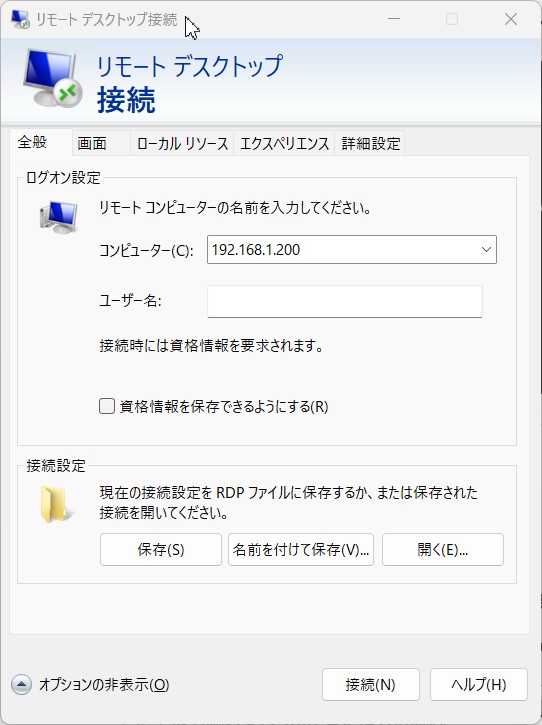
② 「詳細」を開き、Mint のユーザー名を入力します。
3-3. 初回接続時の警告(証明書)
初回接続時は、証明書に関する警告が表示されます。 これは Mint 側で証明書を発行していないためで、問題ありません。
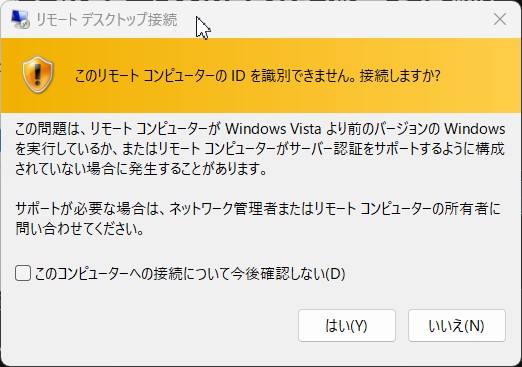
③ 「このコンピューターへの接続について今後確認しない」にチェックし、「はい」をクリックします。
4. VNC(実画面共有)
VNC は、Mint の「実際の画面」をそのまま共有する方式です。 つまり、Mint のモニターに映っている画面と同じものがリモート側にも表示されます。
4-1. VNC サーバーのインストール
sudo apt update
sudo apt install tigervnc-standalone-server
4-2. 初回設定(パスワード作成)
vncserver4-3. VNC 接続方法
Windows では「RealVNC Viewer」や「TightVNC Viewer」を使用します。
192.168.1.200:14-4. VNC の特徴
- Mint の実画面をそのまま共有できる
- ログイン画面も見える
- 画面転送が重く、動画やアニメーションは苦手
xrdp では Cinnamon は表示されませんが、 VNC なら Cinnamon をそのまま表示できます。
5. NoMachine(高速)
NoMachine は、Mint の GUI を高速に転送できるリモートデスクトップソフトです。 xrdp や VNC よりも滑らかで、動画再生も比較的スムーズです。
5-1. NoMachine のインストール
NoMachine の公式サイトから Linux 用パッケージをダウンロードします。
sudo dpkg -i nomachine_*.deb5-2. Windows から接続
- NoMachine を起動
- Mint の IP アドレスを選択
- Mint のユーザー名とパスワードでログイン
5-3. NoMachine の特徴
- 動作が非常に高速で滑らか
- 動画再生も比較的スムーズ
- 設定が簡単で初心者にも扱いやすい
6. どれを選ぶべき?
目的に応じて、最適なリモート操作方法は異なります。 以下の表を参考にしてください。
| 方式 | 特徴 | おすすめ用途 |
|---|---|---|
| xrdp | Windows 標準のリモートデスクトップで接続可能。設定が簡単。 | 教室 PC から Mint を操作したい場合の最優先。 |
| VNC | Mint の実画面をそのまま共有。ログイン画面も見える。 | Cinnamon をそのまま見たい場合。 |
| NoMachine | 高速で滑らか。動画再生も比較的スムーズ。 | 快適な GUI 操作を重視する場合。 |
教室での利用や初心者向けには、 xrdp(XFCE + Xorg)が最も扱いやすく、安定しているため推奨です。